 Glazen
 Bierglazen
 Mokken
 Flessen
Vectorbestand maken: het complete stappenplan voor een scherp logo
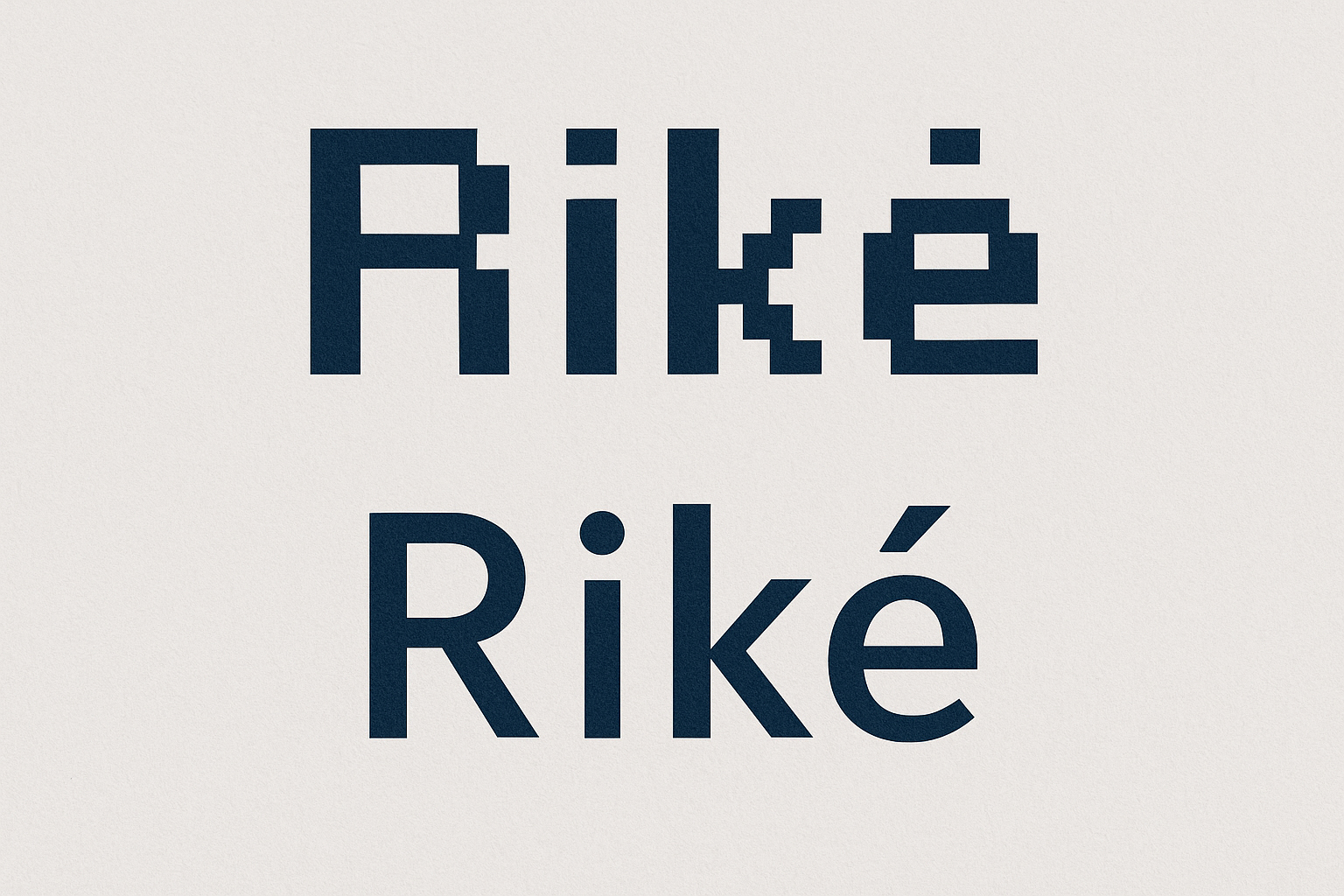
Je levert een logo aan voor bedrukte glazen. Op je scherm ziet het er prima uit. Tot het wordt vergroot voor een drukproef. Ineens zie je kartelige randen en wazige lijnen. Herkenbaar? Dan werk je waarschijnlijk met een pixelbestand. Een vectorbestand maken is dan de oplossing. Hieronder lees je wat een vectorbestand is, waarom drukkers en graveurs erom vragen, en hoe je er zelf een maakt in Adobe Illustrator.
Wat is een vectorbestand?
Een vectorbestand is een afbeelding die uit lijnen en vormen bestaat en scherp blijft, hoe groot je hem ook maakt. Een pixelbestand werkt anders. Dat is een rasterafbeelding, opgebouwd uit duizenden kleine gekleurde blokjes. Vergroot je die te ver, dan worden de blokjes zichtbaar.
Een vectorbestand bestaat uit vectorpaden: de wiskundige lijnen waaruit de tekening is opgebouwd. Die lijnen zijn vaak gemaakt met Bézier-curves, wiskundige krommen die worden bepaald door een paar controlepunten. Verschuif je zo'n controlepunt, dan buigt de hele lijn netjes mee. De computer rekent de bocht bij elk formaat opnieuw uit, dus een logo blijft op elke maat even scherp. Adobe legt uit dat vectorafbeeldingen zonder kwaliteitsverlies vergroot of verkleind kunnen worden. Ideaal dus voor logo's en drukwerk.
|
Kenmerk |
Pixelbestand |
Vectorbestand |
|
Opbouw |
Losse pixels (rasterafbeelding) |
Vectorpaden (Bézier-curves) |
|
Schaalbaarheid |
Wordt onscherp bij vergroten |
Blijft altijd scherp |
|
Geschikt voor druk en gravure |
Meestal niet |
Ja |
|
Typische bestandsformaten |
JPG, PNG, TIFF |
EPS, SVG, AI |
Een vuistregel: een logo hoort vrijwel altijd als vectorbestand beschikbaar te zijn.
Waarom je een vectorbestand nodig hebt om een logo drukklaar te maken
Om een logo drukklaar te maken heb je scherpe, gesloten contouren nodig, en die zitten alleen in een vectorbestand. Een contour is simpelweg de buitenlijn van een vorm: de plek waar de letter of het beeldmerk ophoudt en het glas weer begint.
Waarom dat zo nauw luistert, zie je in de machines zelf. Bij zeefdruk wordt je logo omgezet naar een drukraam, een strakgespannen gaas dat op precies één plek open is: daar waar jouw logo zit. De rand van die opening is de contour. Bij graveren volgt de laserkop dezelfde lijn, punt voor punt, over het glas. Beide machines vragen dus één ding: waar begint de lijn en waar houdt hij op. Een vectorpad geeft dat antwoord. Een pixelbestand geeft alleen een raster van gekleurde blokjes, en de rand moet er dan uit worden afgeleid.
Sinds 2006 bedrukken en graveren we bij Riké Group glaswerk, porselein en servies. Veel mensen denken dat een hogere resolutie het probleem oplost. Dat helpt wel, maar het is niet de oplossing. Hoe scherper je bronbestand, hoe makkelijker en nauwkeuriger het omzetten naar vector gaat: een logo van 1200 DPI levert een veel schoner overtrekresultaat op dan een screenshot van 72 DPI. Alleen blijft ook dat bestand van 1200 DPI een verzameling pixels. Het probleem is niet het aantal pixels, maar het ontbreken van paden. Vooral bij dunne letters of een gravure op een wijnglas zie je dat terug: wat strak oogt op je scherm, kan tijdens productie vervagen.
Een vectorbestand maken in Adobe Illustrator (stap voor stap)
In Adobe Illustrator zet je een pixelbestand om naar vectorbestand door het logo automatisch over te trekken en daarna op te schonen. Bij een strak, eenvoudig logo werkt dit prima. Bij een rommelige scan of een wazige foto loop je vaak vast, controleer het eindresultaat dus altijd.
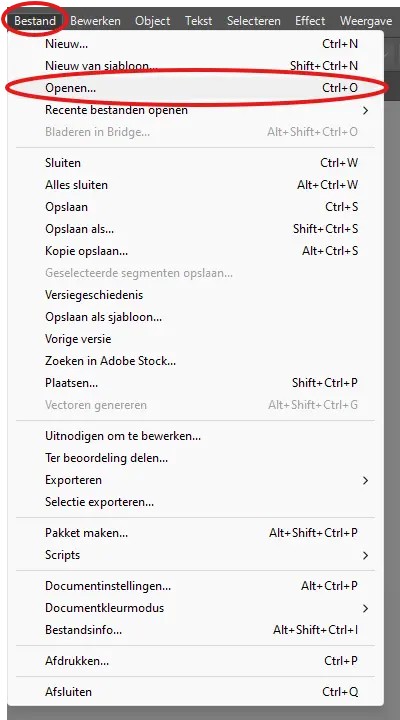
Open je bestand. Ga naar Bestand > Openen en selecteer je JPG- of PNG-bestand. Klik de afbeelding één keer aan zodat die geselecteerd is.
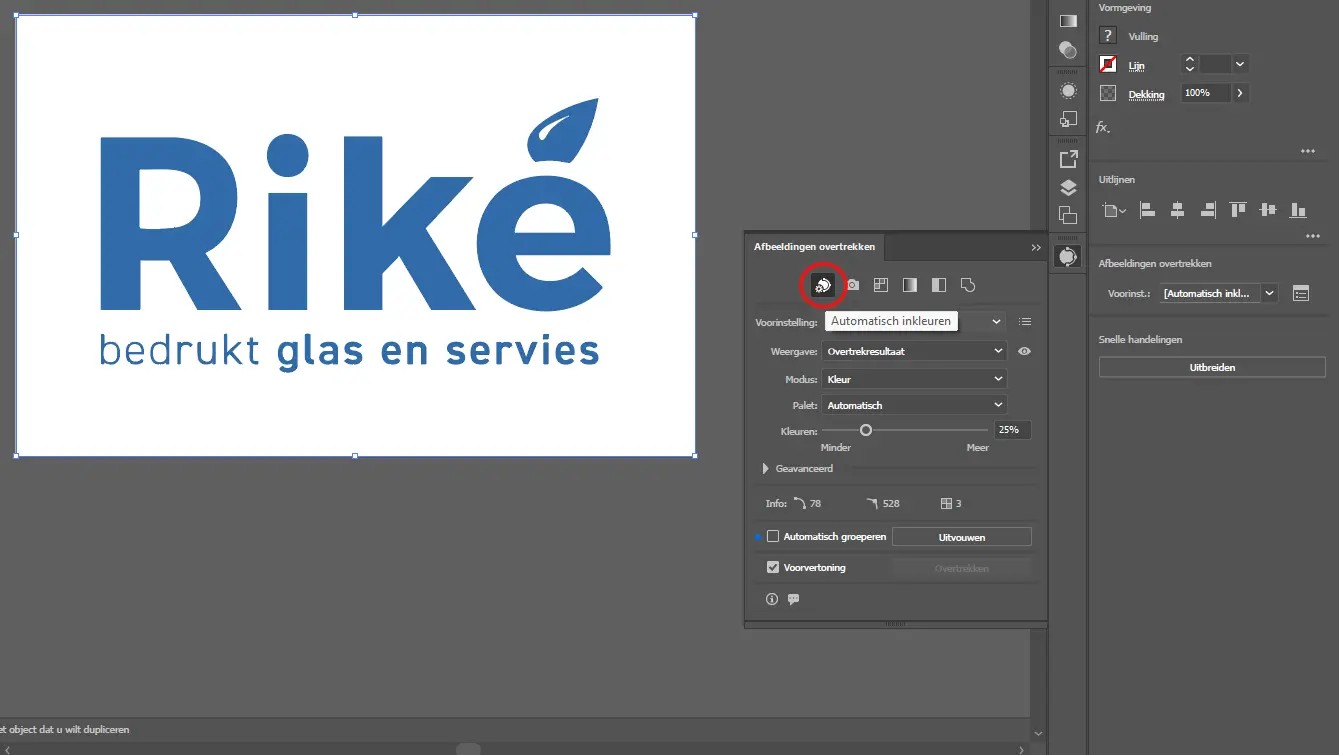
Trek de afbeelding over. Open Venster > Afbeelding overtrekken (Image Trace in de Engelse versie) en kies Automatisch Inkleuren. Illustrator zet de afbeelding om naar vormen en lijnen.
Zet om naar echte vectorpaden. Het lijkt nu een vector, maar dat is het nog niet. Kies Object > Uitbreiden, vink Object en Vulkleur aan en klik op OK.
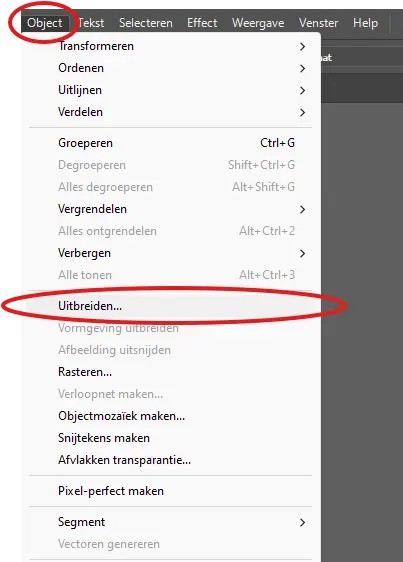
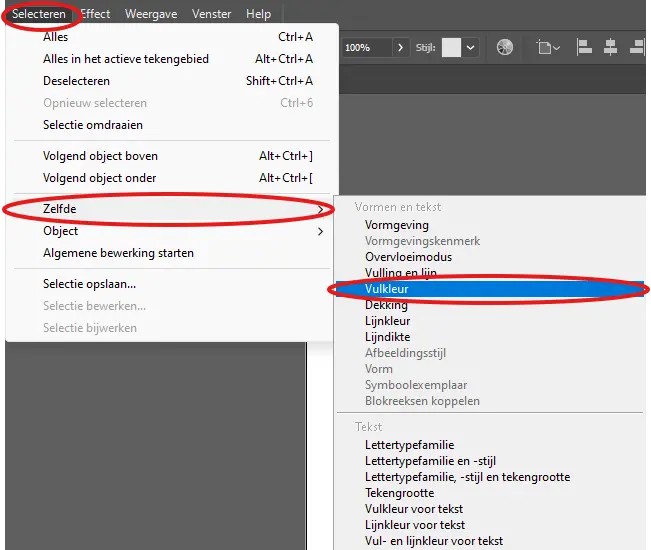
Haal de witte randen weg. Bij een logo in één kleur blijven er soms witte vlakken achter. Ga naar Object > Degroeperen, klik op een wit vlak, kies Selecteren > Zelfde > Vulkleur en druk op Delete.
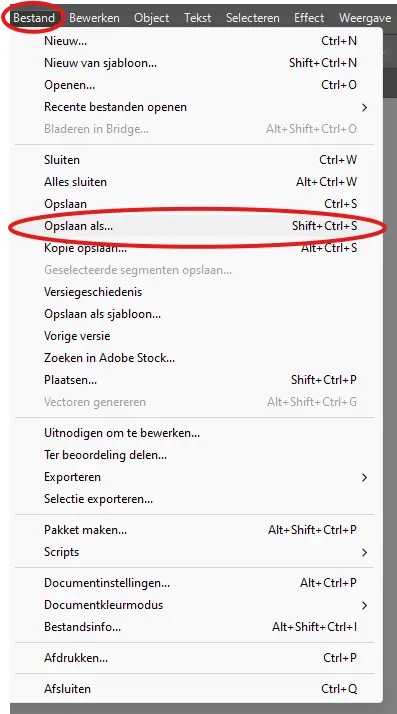
Sla op. Kies Bestand > Opslaan als en bewaar het als EPS of SVG, de gangbare vectorformaten voor drukwerk.
Let op bij het maken van de screenshots: gebruik een neutraal voorbeeldlogo, geen klantlogo, en zorg dat er geen bestandspaden, klantnamen of ordernummers in beeld staan.
Geen Illustrator? Zo kan het ook
Ook zonder Illustrator kun je een afbeelding omzetten naar vector, al verschilt de kwaliteit sterk per logo. Online convertertools laten je een bestand uploaden en automatisch omzetten. Voor een eenvoudig, eenkleurig logo werkt dat vaak redelijk.
Bij meerkleurige logo's, dunne lijnen of een scan gaat het mis: bobbelige lijnen, kleuren die in elkaar overlopen, te veel ankerpunten. Dat geeft later problemen bij het bedrukken of graveren. Lukt het overtrekken niet? Stuur je logo dan op via onze pagina over bestanden aanleveren. Onze ontwerpers tekenen het desnoods handmatig na tot een schoon vectorbestand.
Veelgestelde vragen
Wat is het verschil tussen een pixelbestand en een vectorbestand?
Een pixelbestand bestaat uit kleine gekleurde blokjes en wordt onscherp als je het vergroot. Een vectorbestand bestaat uit wiskundige lijnen en blijft scherp op elk formaat. Voor een foto gebruik je pixels. Voor een logo dat gedrukt of gegraveerd wordt, kies je vrijwel altijd vector.
Welk bestandsformaat heb ik nodig voor het bedrukken van glaswerk?
Voor logo's op glaswerk is een vectorformaat het veiligst, meestal EPS of SVG. Een Illustrator-bestand (AI) of een vector-PDF werkt vaak ook. Deze bevatten de vectorpaden die onze machines nauwkeurig volgen. JPG en PNG zijn meestal alleen bruikbaar als voorbeeld, niet voor productie.
Kan ik een JPG of PNG omzetten naar vector zonder Illustrator?
Ja, met online convertertools. Het resultaat hangt sterk af van je bronbestand. Bij eenvoudige logo's lukt het vaak redelijk, bij complexe logo's of scans wordt het rommelig. Voor professioneel drukwerk levert handmatig natekenen het scherpste resultaat op.
Wordt mijn logo scherper als ik de resolutie verhoog?
Niet vanzelf. Een hogere resolutie voegt pixels toe, maar maakt geen vectorpaden aan. Wel helpt een scherp bronbestand: hoe meer detail, hoe nauwkeuriger het omzetten naar vector verloopt. Lever dus zo scherp mogelijk aan, maar reken erop dat de omzetting naar vector alsnog nodig is voor druk en gravure.
Stuur je logo op
Twijfel je of jouw bestand goed genoeg is voor je nieuwe glazen of koffiekopjes? Stuur het gewoon op, dan controleren we het direct. Is je logo nog geen vector? Geen probleem, we kijken of we het voor je kunnen natekenen. Je ontvangt daarna een gratis digitale drukproef en een vrijblijvende offerte.
Inhoudsopgave
Populaire blogs


.jpg)